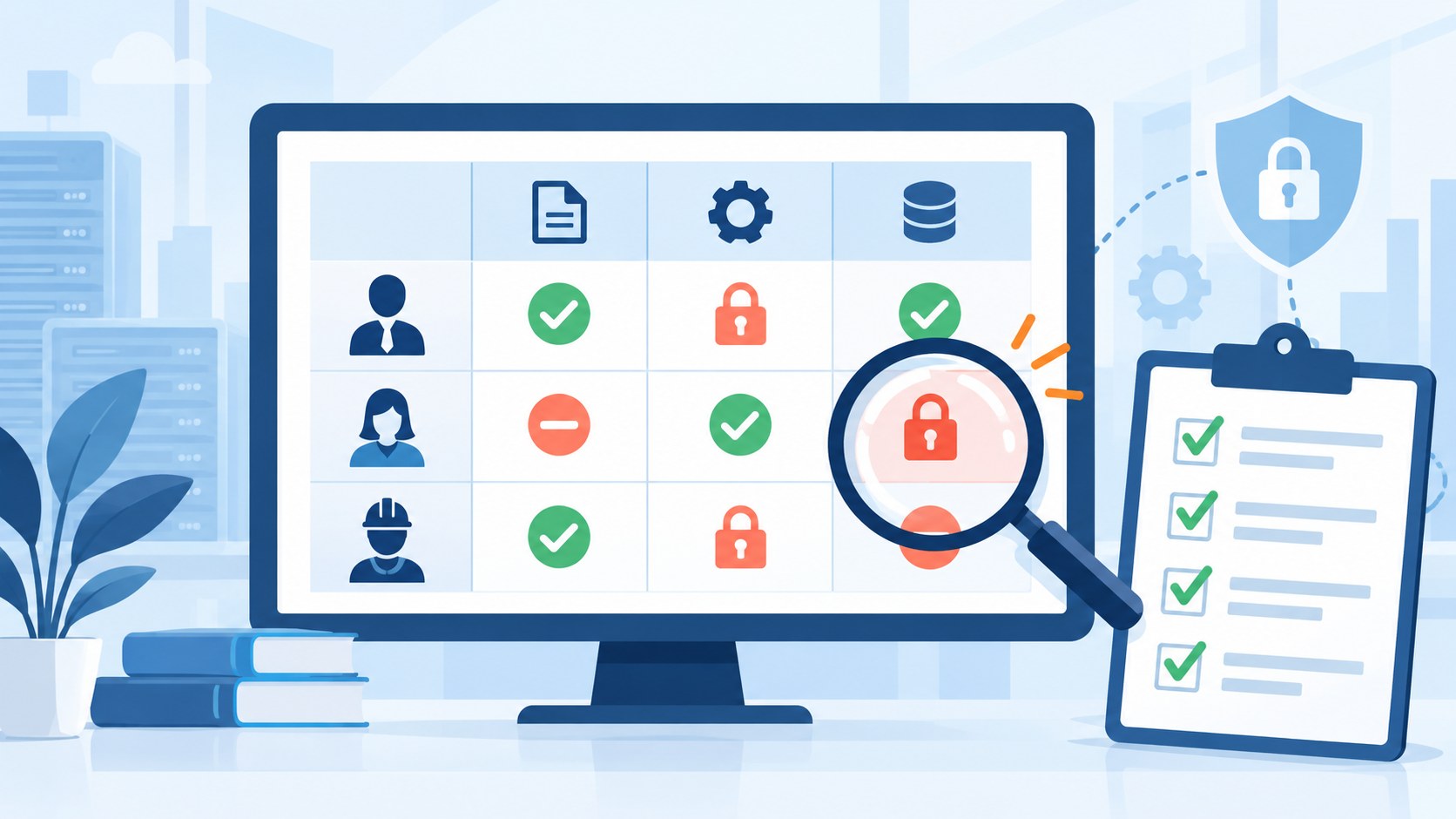
SAPの権限テストでは、担当者が必要な機能とデータを使えることに加え、担当外の機能とデータを使えないことを確認します。トランザクションを起動できるかだけでは、会社コードや活動区分などの制御まで検証できません。
この記事では、導入・ロール変更時に権限テストを進める順序、確認する観点、権限エラーが出たときの調査方法をまとめます。SAP GUIを使う業務を中心に説明しますが、Fioriでも「役割・機能・対象データ・実行結果」を分けて考える点は共通です。
権限テストで確認する範囲
権限テストは、ロールの設定値そのものの確認と、ユーザーでの業務操作の確認を組み合わせます。例えば「経理担当者は会社コード1000の伝票を照会・転記できるが、会社コード2000の伝票は扱えない」という要件なら、許可される操作と拒否される操作の両方が必要です。
| 観点 | 確認例 |
|---|---|
| 機能 | 必要なトランザクション・アプリを起動できるか。不要な機能を起動できないか。 |
| 操作 | 照会、登録、変更、承認、転記など、役割ごとの活動範囲を守れるか。 |
| データ範囲 | 会社コード、プラント、購買組織などの対象・対象外を正しく制御できるか。 |
| 業務の一連の流れ | 検索から詳細表示、登録、後続処理まで、途中の権限チェックで止まらないか。 |
画面のメニューに見えないことだけではアクセス制御の確認になりません。業務で使う導線に加え、トランザクションや対象データに直接アクセスした場合の結果もテストします。
テスト前に準備する5つのこと
- 業務ロールを整理する:担当業務ごとに誰が何を行うかを決めます。ロール名の一覧だけでなく、照会のみ・登録可能・承認可能などの違いを明確にします。
- 使用する機能を洗い出す:トランザクション、レポート、Fioriアプリ、バッチ処理など、実際に使う入口を列挙します。
- 制御する組織値と活動を決める:会社コード、プラント、購買組織などの許可範囲と、照会・変更などの活動範囲を定義します。対象外も明記します。
- テストユーザーとデータを用意する:本番に近いロール構成のユーザーをテスト環境に用意します。広い権限を持つ別ロールが付いていると、狙ったロールの不足や過剰付与を見落とします。
- テストケースを表にする:ロール、機能、対象データ、操作、期待結果を1行ずつ記録します。許可ケースと拒否ケースを対にすると抜けを見つけやすくなります。
元記事で挙げていたSU24は、トランザクションなどに対する権限オブジェクトのチェック設定や提案値を確認する入口です。ただし提案値の一覧だけで実行時の全チェックを断定せず、テストユーザーで業務操作を再現して確認します。ロールの権限データとプロファイルはPFCGで確認します。
テストケースの作り方:許可と拒否を対にする
会社コード別に会計伝票の操作を制御する例では、次のように期待結果を明記します。数字や権限の範囲は例なので、実際の業務要件に置き換えてください。
| ロール | 操作と対象 | 期待結果 |
|---|---|---|
| 経理担当・会社コード1000 | 会社コード1000の伝票を照会する | 許可 |
| 経理担当・会社コード1000 | 会社コード1000の伝票を転記する | 許可 |
| 経理担当・会社コード1000 | 会社コード2000の伝票を照会・転記する | 拒否 |
| 照会専用ロール | 許可会社コードの伝票を照会する | 許可 |
| 照会専用ロール | 同じ会社コードの伝票を変更・転記する | 拒否 |
「拒否」が期待結果のケースでも、エラーで処理が止まれば必ず合格とは限りません。権限によって拒否されたのか、入力値の不備や転記期間など別の業務エラーなのかを区別します。逆に、画面が起動しても後続画面や保存時に権限エラーになることがあります。
実行から合否判定までの進め方
- テスト環境・クライアント、ユーザー、付与ロール、テストデータを記録し、期待結果を確認する。
- 対象ユーザーでログオンし、業務手順どおりに操作する。照会だけでなく、必要な場合は保存や転記の直前・直後まで確認する。
- 許可ケースは処理の完了と対象データの範囲を、拒否ケースはアクセス不能とデータ非表示・更新不能を確認する。
- 結果が期待と違う場合は、メッセージ、操作時刻、対象機能、入力した組織値を控えて原因を調べる。
- ロールを修正したら、失敗したケースだけでなく、同じロールの許可・拒否ケースを再テストする。
結果の証跡には、テストケースID、ユーザー、ロール、日時、操作、対象データ、期待結果、実際の結果、画面やログの参照先、判定者を残すと、後から差分を追えます。伝票番号や個人情報を含む画面は、共有範囲に合わせて扱ってください。
権限エラーが出たとき:SU53から調べる
権限エラーが出たら、まずその操作を行ったユーザー自身のセッションで、直後にSU53を開きます。SU53は直近の失敗した権限チェックを確認する入口です。別の操作を挟むと見たいチェックが変わることがあるため、エラー発生後すぐに実行し、権限オブジェクトとフィールド値を記録します。
SU53で原因が分からない場合や、複数の権限チェックを時系列で追いたい場合は、Basis・権限担当者とSTAUTHTRACEまたはST01の権限トレースを使います。対象ユーザーと再現時間を絞り、操作を再現してからトレースを止め、失敗したチェックのオブジェクト・フィールド・値を確認します。ST01では実行したアプリケーションサーバーとの関係にも注意が必要です。
SU53やトレースに権限チェックが見えたからといって、そのオブジェクトを無条件に広く付与しないでください。業務上必要な操作か、対象の会社コードなどが正しいか、他ロールの影響がないかを確認してから、PFCGのロール設定に反映します。
よくある見落とし
- トランザクション起動だけで合格にする:明細照会、保存、承認、後続処理でも権限チェックが行われる場合があります。
- 許可ケースしか試さない:対象外の組織や変更操作を拒否できるか確認しないと、過剰権限を見落とします。
- テストユーザーに別の強いロールが付いている:本来のロールが不足していても操作できてしまいます。付与ロールを確認します。
- SU24を実行時チェックの全リストとみなす:提案値は設計の参考です。実操作と必要に応じた権限トレースで検証します。
- 修正後に拒否ケースを再テストしない:不足を補った結果、別の会社コードまで操作できるようになっていないか確認します。
まとめ
権限テストは、業務ロール・機能・操作・組織値を整理し、許可と拒否の両方をテストすることが基本です。失敗時は操作ユーザーで直後にSU53を確認し、必要に応じて権限トレースで調べます。修正後は成功ケースと拒否ケースの両方を再確認し、証跡を残しましょう。
参考・関連記事
- 複数ユーザーに一括してロールを割り当てるトランザクション:テストユーザーへのロール割当や割当状況の確認に。
- SAP FIのトランザクションコード一覧:FIロールのテスト対象機能を整理する際に。