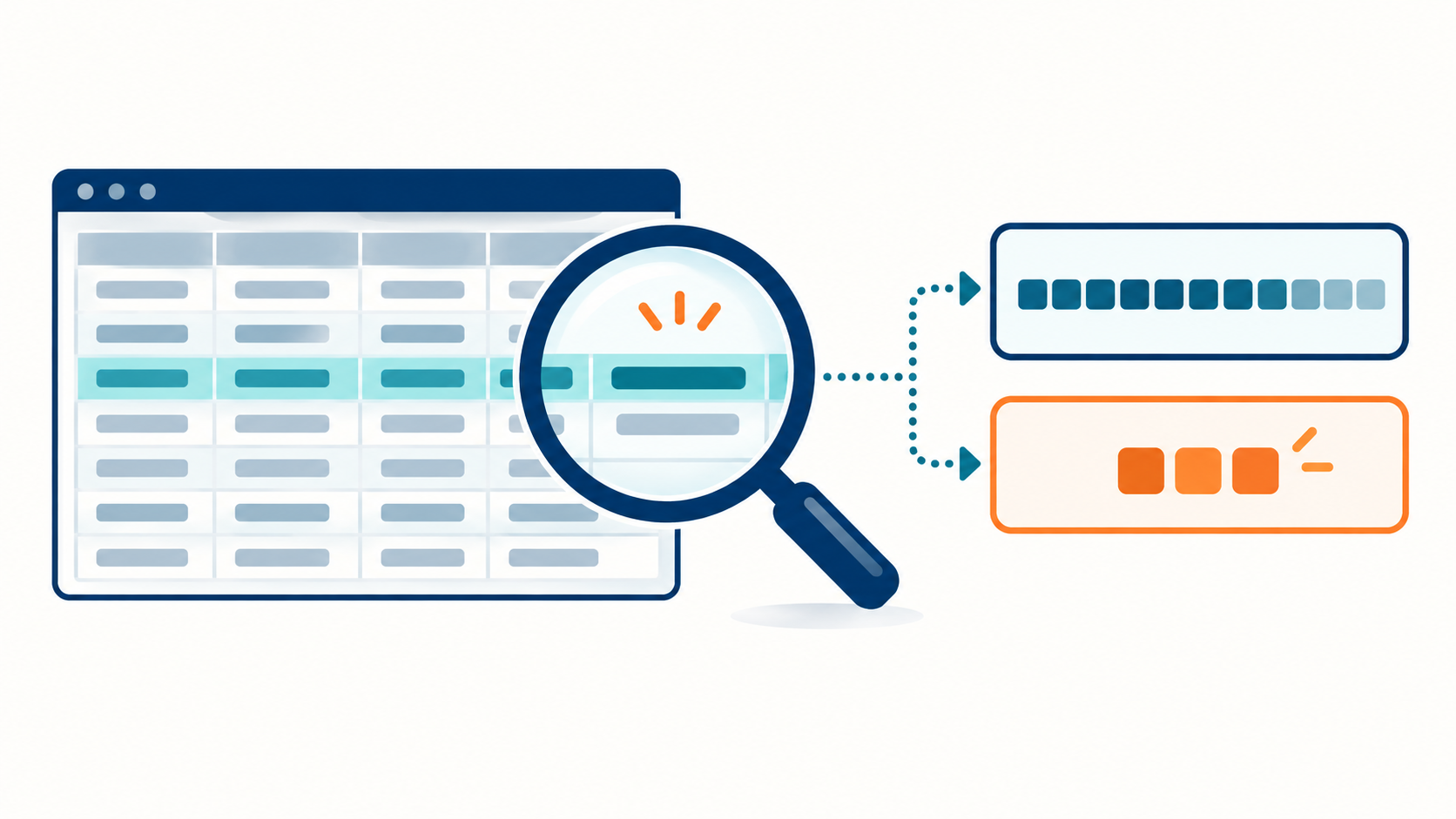
SAPのテーブル値を確認したいときに使うトランザクションがSE16N(一般テーブル照会)です。伝票やマスタの値を調べる際、画面に表示される値とテーブル内の値が違って見えることがあります。この記事では、SE16Nの基本操作に加えて、その違いを生む内部形式・外部形式を確認する方法を説明します。
SE16Nは調査に便利ですが、業務画面の代わりに誰でも自由にテーブルを閲覧するための機能ではありません。参照できるテーブルは権限で制御されます。実行時には件数も絞り、必要なデータだけを確認しましょう。
SE16Nでテーブルを照会する基本手順
- SAP GUIでSE16Nを実行し、確認したいテーブル名を入力します。テーブル名が分からない場合は、調査対象の画面やデータ項目から技術情報を確認します。
- 選択画面でキー項目などの条件を入力します。たとえば会社コードの基本情報を持つT001なら、自社で使う会社コードを条件に指定してみます。
- 最大ヒット件数などの設定を確認し、実行します。大きなテーブルを無条件で照会することは避けます。
- 結果の一覧で対象レコードを確認します。必要なら行を開き、各項目の値と項目名を見比べます。
テーブルの項目名やデータ型を確認したいときは、データディクショナリのSE11も役立ちます。SE16Nの結果が業務画面と一致しないときは、項目の変換処理、参照したテーブル・ビュー、会社コードやクライアントなどの条件を順に確認してください。
内部形式と外部形式は何が違う?
内部形式はSAPが項目を保持・処理するときの値、外部形式は入力画面や一覧で利用者に見せるために変換された値です。項目に変換EXITが設定されている場合、両者が異なることがあります。代表例のALPHA変換では、数字だけのIDを内部形式にすると左側へゼロを補います。
| 例 | 外部形式 | 内部形式 |
|---|---|---|
| ALPHA変換が設定された8桁の番号 | 1234 | 00001234 |
これは桁数を8にした説明用の例です。実際の桁数や変換の有無は項目の定義によります。また、すべての項目で内部値と外部値が異なるわけではありません。
SE16Nで変換前の値を確認する
SE16Nの結果行を開くと、環境や対象項目によって表示値と変換前の値を並べて確認できます。一覧画面に「変換EXITなしで出力」などの切り替えが用意されている環境では、それを使って比較する方法もあります。操作名や表示位置はSAPのバージョンで異なります。
前ゼロの有無が違うときは、まず対象項目のデータ要素に変換EXITが設定されているかをSE11で確認します。値をコピーして別の画面やファイルへ渡す場合は、相手側が内部形式と外部形式のどちらを期待しているかも確認しましょう。見た目だけを頼りにゼロを削ったり足したりしないことが大切です。
SE16Nを使うときの注意点
- 権限:テーブルやビューの直接参照には権限チェックがあります。参照できない場合は、必要性と対象データを明確にして管理者へ確認します。
- 件数と負荷:伝票明細などの大きなテーブルは、キーや期間などの条件と最大ヒット件数を指定してから実行します。
- 業務上の意味:テーブルの値だけでは、業務画面の計算結果やステータスを説明しきれないことがあります。必要に応じて標準の照会画面や関連テーブルと照合します。
- 更新との区別:この記事は照会の方法です。データ更新には承認や別の手順が必要で、照会と同じ感覚で実行しないでください。
同じ条件で繰り返し照会するなら
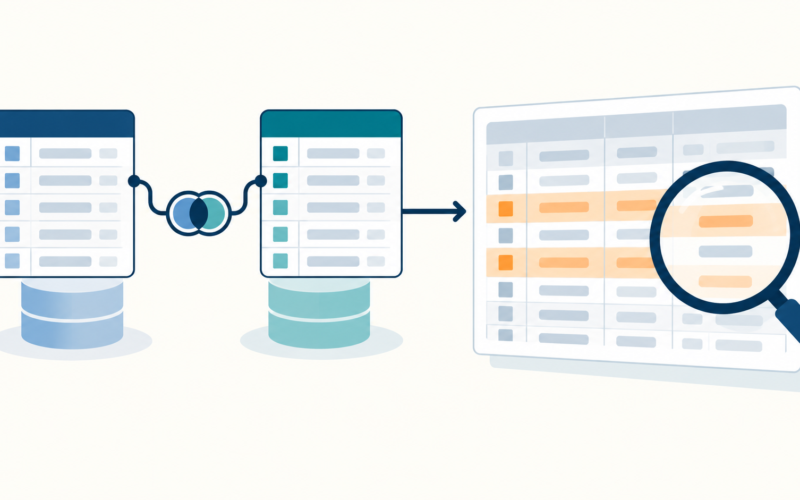
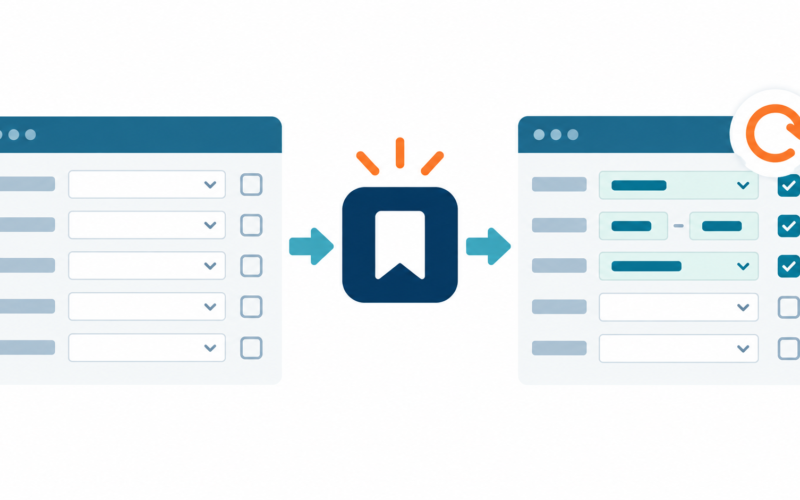
毎回同じ条件を入力する場合は、SE16Nの条件をバリアントに保存する方法が役立ちます。一方、複数テーブルから項目を集めた一覧を作りたい場合は、クイックビューア(SQVI)の使い方を参照してください。
まとめ
SE16Nでは、テーブルを条件付きで照会し、必要なレコードの値を確認できます。前ゼロなどが業務画面と違って見えたら、まず内部形式・外部形式と変換EXITを疑いましょう。権限と抽出件数を意識し、業務上の判断は標準画面や関連資料とも照合することが重要です。
参考・関連記事
- SE16Nで照会条件をバリアントに保存・呼び出す方法:同じテーブルを繰り返し確認するときに。
- SAPクイックビューア(SQVI)の使い方:複数項目を組み合わせた簡易一覧が必要なときに。
- SE16Nでテーブルデータを変更する方法と注意点:照会と更新の扱いの違いを確認するときに。