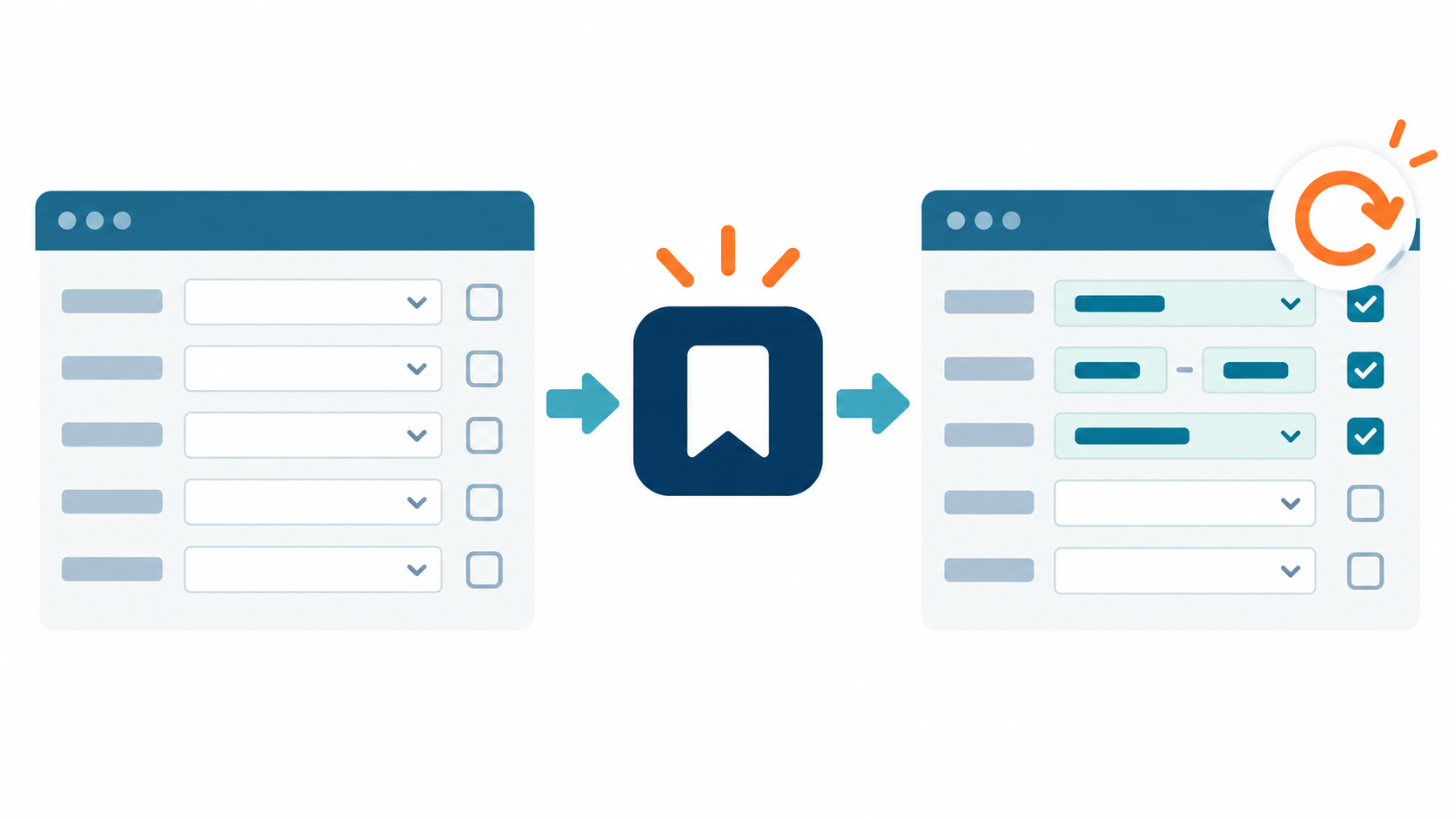
SE16Nで同じテーブルを何度も調べるなら、毎回条件を入力する代わりにバリアントを使えます。バリアントは選択画面の条件を名前付きで保存し、次回の照会時に呼び出す仕組みです。この記事では、保存・呼び出しの手順と、使うときに間違えやすい点をまとめます。
SE16N自体の操作や、前ゼロがある値の読み方はSE16Nの基本と内部形式・外部形式を先に確認してください。
バリアントで保存するもの・しないもの
バリアントで再利用するのは、テーブル照会の選択条件です。たとえば、会社コードのテーブルT001で特定の会社コードを毎回調べるなら、その条件を保存できます。バリアントは取得結果のデータそのものを保存するものではないため、呼び出して再実行した時点のデータが表示されます。
結果一覧の列幅、並び順、ソートなどをそろえたい場合は、バリアントとは別に一覧のレイアウト設定を確認します。画面に表示される「バリアント」という言葉だけで、選択条件と一覧レイアウトを混同しないようにしましょう。
SE16Nで選択条件を保存する手順
- SE16Nを実行し、対象のテーブル名を入力します。
- 会社コード、キー項目、期間など、次回も使いたい選択条件を設定します。必要な場合は最大ヒット件数も確認します。
- メニューの「ジャンプ → バリアント → 保存」、または画面上の保存操作を選びます。表示名は環境により異なります。
- 用途が分かるバリアント名と説明を入力します。自分だけで使いたい場合は、画面にユーザー固有の指定があればその設定を確認します。
- 保存後、いったん条件を変更してからバリアントを呼び出し、期待した値が戻るかを確認します。
名前は「どのテーブルを、何の目的で、どの条件で見るか」が分かるものにすると探しやすくなります。会社コードや日付を固定したくない場合は、その項目を保存せず、呼び出した後で入力する運用もできます。
保存したバリアントを呼び出す手順
- SE16Nで保存時と同じテーブル名を入力します。
- 「ジャンプ → バリアント → 取得」などから対象のバリアントを選択します。
- 復元された条件、対象クライアント、最大ヒット件数を確認してから実行します。
バリアントを呼び出せても、前回と同じ結果が出るとは限りません。テーブルのデータは更新されますし、参照権限も変わり得ます。抽出条件を再利用する機能として使い、結果の妥当性は毎回確認してください。
見つからない・期待どおりに動かないとき
- テーブル名:別のテーブルの選択画面を開いていないか確認します。
- ユーザー固有:保存時にユーザー固有を指定した場合、別ユーザーからの見え方が変わります。共有を前提にするなら設定と権限を確認します。
- 環境とクライアント:開発・検証・本番、ログオン先クライアントが違うと、同じ条件やデータを前提にできません。別環境で利用する際は、利用可否と条件を確認します。
- 項目や権限の変更:テーブル定義・選択画面・権限が変わった場合、保存済み条件を見直して再保存します。
- 結果一覧の見た目:列や並び順が違う場合は、選択条件のバリアントではなく、一覧レイアウトの設定を確認します。
バリアントだけでは足りない場合
同じテーブルを同じ条件で照会するなら、まずSE16Nのバリアントが簡単です。複数テーブルから必要な項目を集めて独自の一覧にしたい場合は、クイックビューア(SQVI)を検討します。用途が違うため、欲しいのが「条件の再利用」か「一覧の作成」かを先に決めると選びやすくなります。
まとめ
SE16Nのバリアントは、繰り返し使う選択条件を保存するための機能です。保存後に一度呼び出して確認し、実行前にはテーブル、条件、件数、権限を見直しましょう。一覧のレイアウトや結果データは別に扱います。
参考・関連記事
- SE16Nの使い方|内部形式・外部形式も確認:テーブル照会の基本と結果の読み方。
- SAPクイックビューア(SQVI)の使い方:条件保存では足りず、独自一覧が必要なときに。
- SE16Nでテーブルデータを変更する方法と注意点:照会と更新の違いを確認するときに。