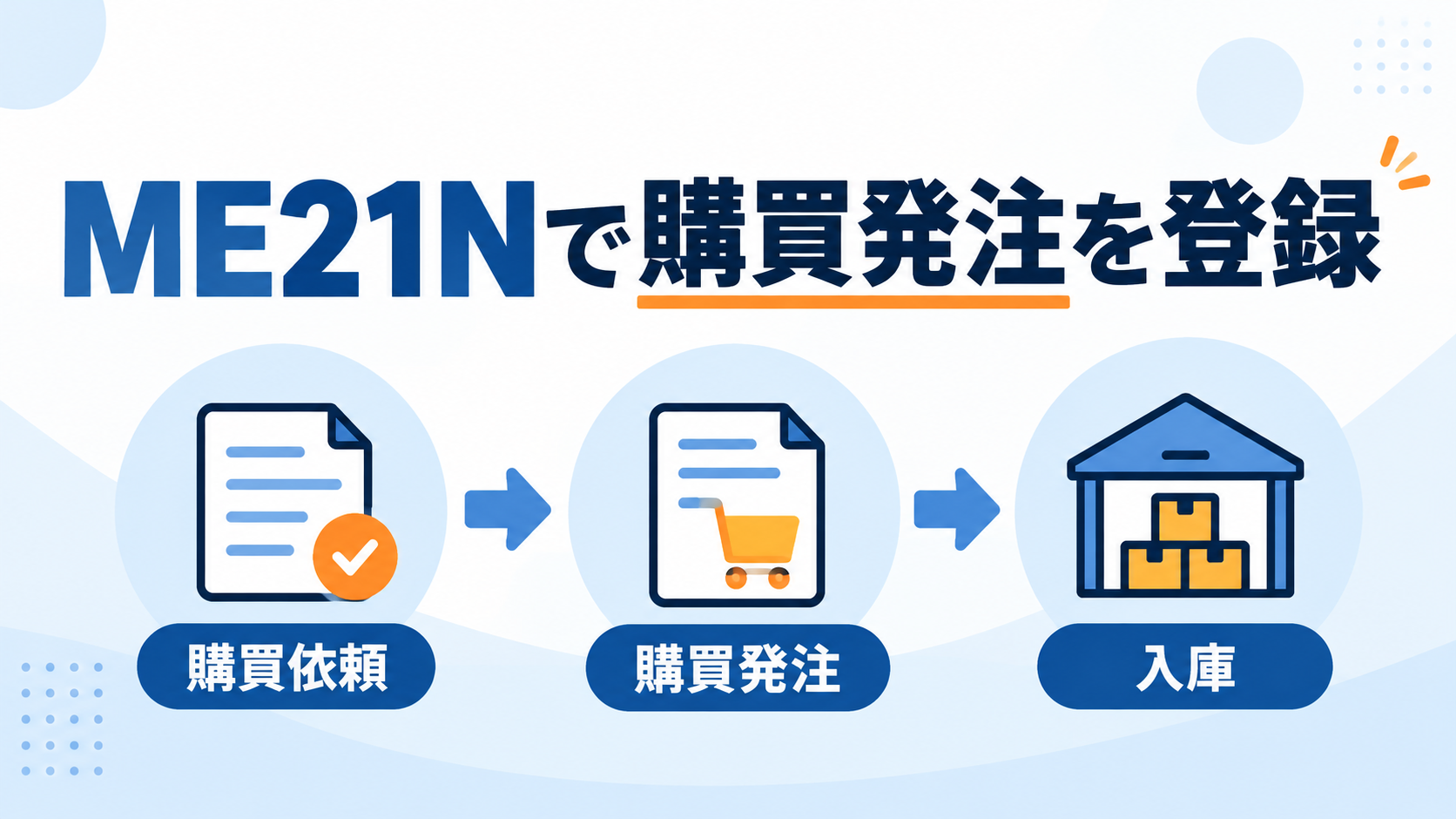
ME21Nは、仕入先へ物品を発注するための購買発注伝票を登録するトランザクションです。「どの仕入先から、何を、いくつ、いつ、いくらで調達するか」を記録します。この記事では、在庫品の標準的な購買発注を例に、入力する項目、登録手順、保存後の確認方法を説明します。
購買発注はどの工程で使う?
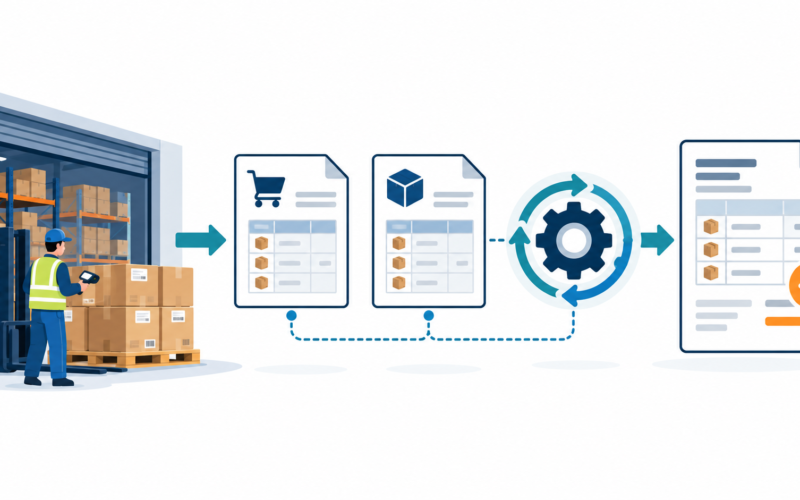
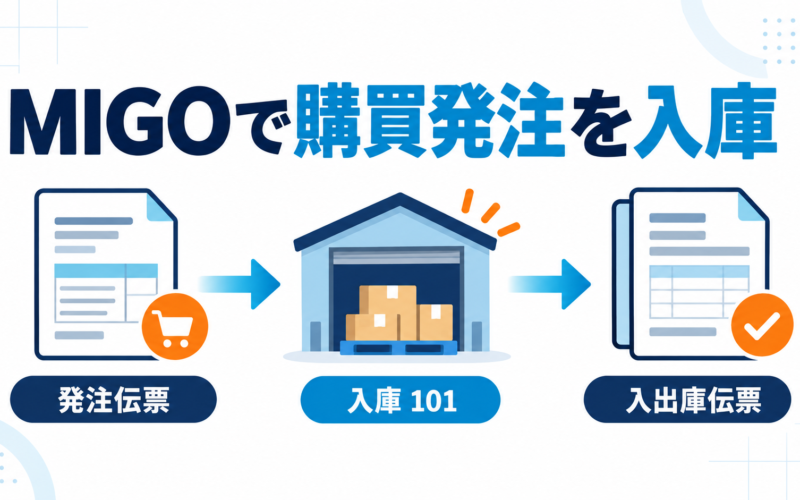
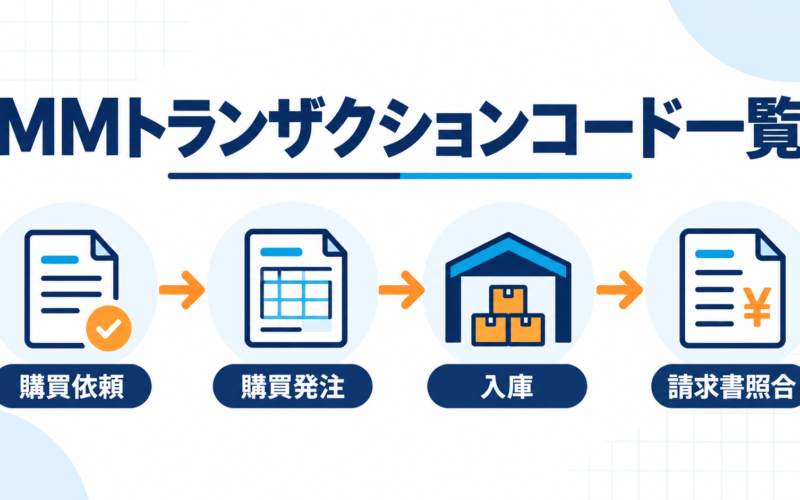
一般的な流れは購買依頼(ME51N)→購買発注(ME21N)→入庫(MIGO)→請求書照合(MIRO)です。購買依頼は社内からの調達要求、購買発注は仕入先に対する注文を表します。購買依頼なしで発注を登録する運用もありますが、依頼を基に発注する場合は参照して作成すると伝票間のつながりを追いやすくなります。全体像はMMの基本プロセスを参照してください。
ここで扱うのは通常の在庫品を発注する基本例です。外注、サービス、在庫移送などは明細カテゴリや入力項目、後続処理が異なるため、同じ入力をそのまま当てはめないでください。
ME21Nを開く前に確認する項目
| 区分 | 主な項目 | 確認する理由 |
|---|---|---|
| 発注先・組織 | 仕入先、購買組織、購買グループ、会社コード | 発注主体と担当部門を正しく指定する |
| 発注内容 | 品目、数量、発注単位、納入日、プラント | 何を、いつ、どこで受け取るかを明確にする |
| 価格 | 正味価格、価格単位、通貨 | 単価の桁違いや通貨違いを防ぐ |
| 参照元 | 購買依頼番号・明細(ある場合) | 社内の調達要求と発注を結び付ける |
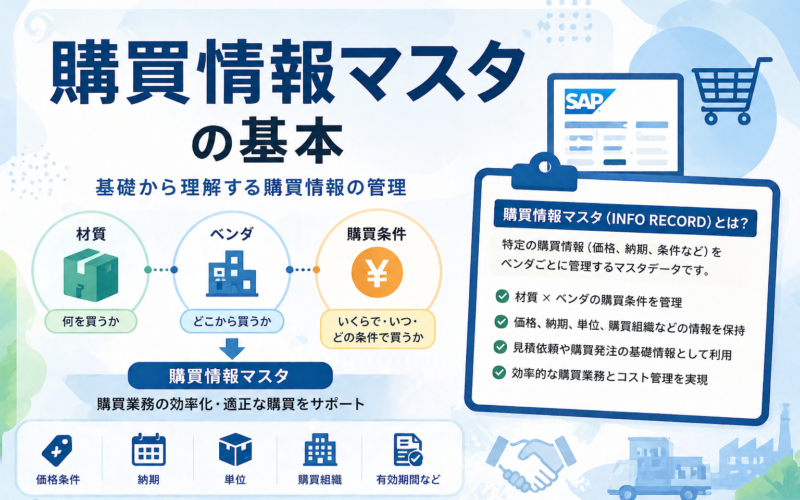
仕入先や品目、購買情報マスタなどから初期値が提案される場合もあります。提案値をそのまま採用せず、今回の発注条件と一致するか確認します。必要な項目や初期値は会社の設定によって変わります。
ME21Nの画面は3つの領域で見る
- ヘッダ:仕入先や購買組織など、発注伝票全体に関わる情報を設定します。
- 明細概要:品目、数量、納入日、価格、プラントなどを明細ごとに入力します。
- 明細詳細:選択中の明細の納入、請求書、勘定設定などを確認します。
ヘッダと明細詳細が折りたたまれている場合は展開してください。項目の位置や名称はSAPの版、画面設定、伝票タイプによって異なります。
購買発注を登録する基本手順
ME21Nを起動し、発注伝票タイプを確認します。標準購買発注ならNBが一例ですが、使用する伝票タイプは自社の運用に従います。- ヘッダで仕入先を指定し、組織データで購買組織、購買グループ、会社コードを確認します。
- 購買依頼を基にする場合は、伝票概要から対象の依頼明細を選び、発注に取り込みます。依頼番号・明細と取り込まれた内容を確認します。直接登録する場合は明細を新規入力します。
- 明細概要で品目、発注数量・単位、納入日、プラント、正味価格・価格単位を入力または確認します。複数明細がある場合は各行を確認します。
- 明細詳細で納入・請求書関連の設定を確認します。費用として購入する明細など、勘定設定が必要な場合は勘定設定カテゴリと必要な勘定設定先も入力します。
- 画面のチェックを実行し、エラーと警告を確認します。数量、納入日、価格、仕入先、入庫先などが発注意図と合っているか再確認します。
- 問題がなければ保存し、表示された購買発注番号を控えます。
購買依頼の取り込み方は画面の設定により多少異なります。依頼を参照する運用では、単に値を手入力で写すのではなく、参照関係が作られたかを保存後に確認します。購買依頼(ME51N)の概要もあわせて参照できます。
明細詳細で見落としやすい設定
| 項目・領域 | 確認点 |
|---|---|
| 納入タブ | 入庫予定の有無、評価なし入庫の設定、過不足納入の許容差などを確認する |
| 請求書タブ | 請求書受領の有無と、入庫基準請求書照合(GRベース)の設定を確認する |
| 勘定設定タブ | 原価センタなどへ費用計上する場合、勘定設定カテゴリに応じた入力先を確認する |
| 価格・条件 | 正味価格だけでなく価格単位・通貨・条件が想定どおりか確認する |
在庫品を通常どおり購入する例と、原価センタに直接費用を計上する例では、必要な勘定設定が異なります。また、入庫基準請求書照合を有効にすると、請求書と入庫を明細単位で対応付ける運用になります。これらの設定は後続の入庫・請求書照合に影響するため、会社の購買ルールに沿って確認してください。
保存後に確認すること
ME23Nで保存した購買発注番号を開き、仕入先、品目、数量、納入日、価格、プラントを確認します。購買依頼を参照した場合は依頼とのつながりも確認します。後から変更が必要ならME22Nを使いますが、入庫や請求書照合などの後続伝票があると変更できる範囲が制限される場合があります。
保存しただけで仕入先へ注文が送信されたとは限りません。承認と発注書の出力・送信は会社のワークフローや出力設定に従います。発注番号の採番、承認状況、仕入先への送信状況をそれぞれ確認してください。品物が届いたらMIGOでの購買発注入庫へ進み、その後に請求書照合を行います。
登録時によくある確認ポイント
- 仕入先を入力しても進めない:仕入先と購買組織の組み合わせ、必要なマスタデータ、メッセージの内容を確認する。
- 価格や単位が想定と違う:購買情報マスタなどからの提案値、発注単位、価格単位、通貨を確認する。
- 保存時に勘定設定エラーが出る:明細の勘定設定カテゴリと、そのカテゴリで必要な勘定・原価センタ等を確認する。
購買発注を調べる主なテーブル
| テーブル | 内容 |
|---|---|
EKKO | 購買伝票ヘッダ |
EKPO | 購買伝票明細 |
EKET | 納入日程行 |
EKBE | 購買伝票履歴(入庫・請求書照合など) |
画面での確認はまずME23Nを使い、テーブルは調査や開発で伝票の構造を確認するときに参照します。購買伝票番号と明細番号を意識すると、ヘッダ・明細・履歴を結び付けやすくなります。
仕入先マスタ変更後の発注は提案値を確認
仕入先や購買情報レコードを一括変更した直後は、ME21Nに提案される支払条件、通貨、価格、納入条件を代表伝票で確認します。マスタの変更が既存発注へ自動反映されるとは限りません。保存した発注と仕入先への送信内容の両方を照合してください。
参考・関連記事
- MMの基本プロセス:購買依頼から入庫、請求書照合までの流れを把握できます。
- 購買依頼(ME51N):発注の参照元となる社内の調達要求について確認できます。
- MIGOで購買発注を参照して入庫する方法:発注後に品物が届いたときの処理です。
- 請求書照合の基本:入庫後の請求内容の確認と伝票処理につながります。
- SAP MMトランザクションコード一覧:ME21N・ME22N・ME23Nと後続処理を一覧で探せます。