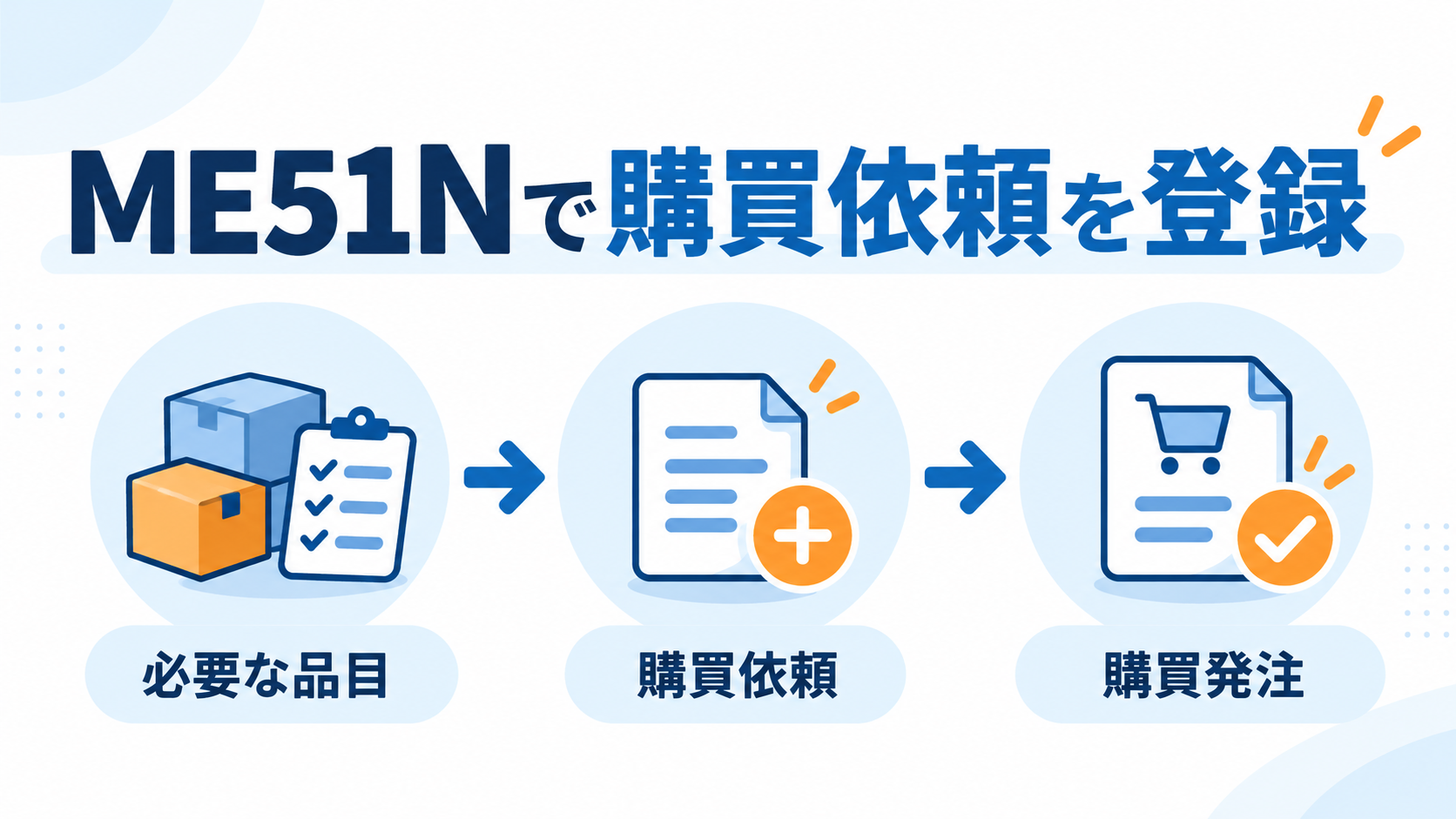
購買依頼は、必要な物品やサービスの調達を購買部門に依頼する社内向けの伝票です。SAPではME51Nで手入力できます。この記事では、通常の品目を依頼する場合を中心に、入力項目、登録手順、保存後の確認、購買発注との違いを説明します。
購買依頼と購買発注の違い
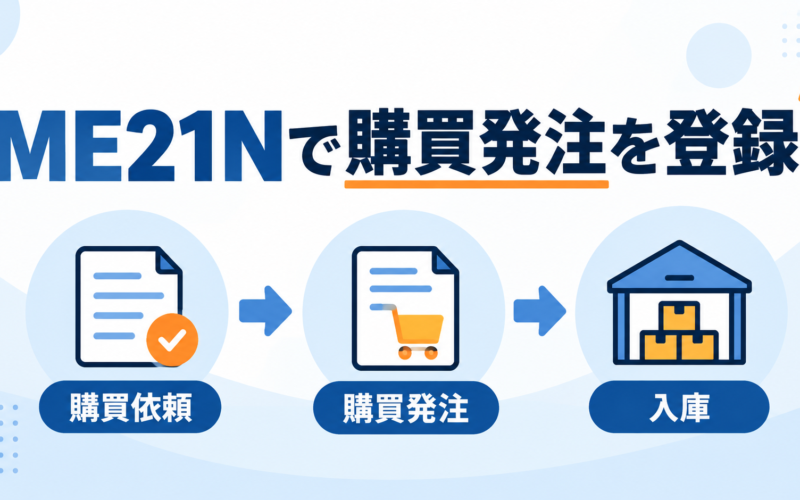
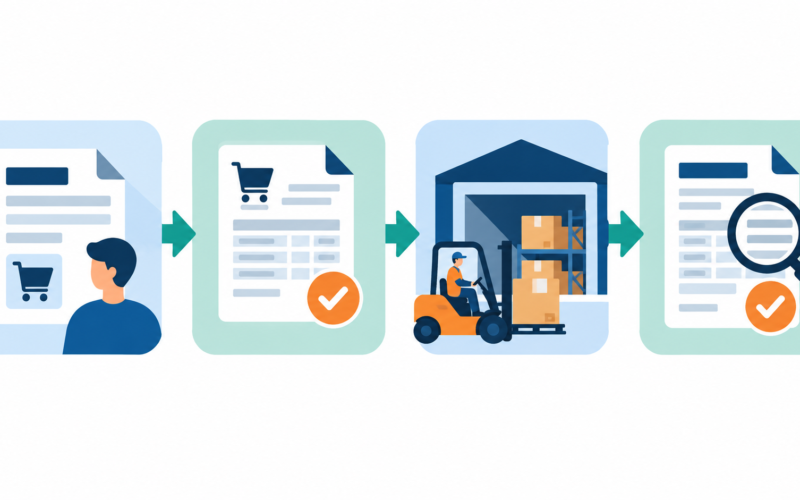
購買依頼は「何を、どれだけ、いつまでに必要とするか」を社内で伝える起点です。購買部門は依頼内容を確認し、調達先や条件を決めて購買発注を作成します。標準的な流れは購買依頼(ME51N)→購買発注(ME21N)→入庫(MIGO)→請求書照合(MIRO)です。前後の工程はMMの基本プロセスにまとめています。
| 伝票 | 目的 | 相手 |
|---|---|---|
| 購買依頼 | 調達が必要な品目・数量・希望納期などを伝える | 社内の購買部門 |
| 購買発注 | 仕入先・価格・数量・納期などの発注条件を確定する | 仕入先との取引 |
購買依頼には、希望仕入先や評価価格を入力できる場合もあります。したがって「仕入先や価格は購買依頼では一切入力しない」と考える必要はありません。ただし、購買依頼を保存しただけで仕入先への発注が完了するわけではありません。
ME51Nで入力する主な項目
| 項目 | 確認内容 |
|---|---|
| 伝票タイプ | 通常の購買依頼ならNBが一例。自社の運用に合うタイプを選ぶ |
| 品目または短文 | 品目マスタがあれば品目番号を指定。ない場合は短文や品目グループなどを入力する |
| 数量・単位 | 必要数量と単位を確認する |
| 納入日・プラント | いつ、どの拠点で必要かを指定する |
| 購買グループ | 調達を担当するグループを確認する |
| 明細カテゴリ・勘定設定 | サービスや費用計上など、標準の在庫品と異なる場合に必要な設定を確認する |
必要な項目は品目マスタ、明細カテゴリ、勘定設定カテゴリ、システム設定によって変わります。品目マスタのない依頼では短文・品目グループ・評価価格などの追加情報が必要になることがあります。原価センタに費用を計上する明細なら、勘定設定カテゴリと原価センタ等の入力も確認します。
ME51Nで購買依頼を登録する手順
ME51Nを起動し、画面上部の伝票タイプを確認する。- 明細概要に品目番号、数量・単位、納入日、プラント、購買グループを入力する。品目番号を使わない場合は短文と品目グループなどを入力する。
- 明細詳細を開き、必要に応じて勘定設定、希望仕入先や供給元、評価価格などを確認する。複数明細があればそれぞれ確認する。
- 入力内容をチェックし、明細のステータスやメッセージログにエラーがないか確認する。希望納期、数量、受入先が実際の依頼と一致するか見直す。
- 問題がなければ保存し、表示された購買依頼番号を控える。
画面上の列やタブの名称・位置はSAPの版や会社の設定によって異なります。標準の在庫品以外に、外注、サービス、在庫移送などを依頼する場合は入力項目と後続処理を別途確認してください。
登録後はME53Nで内容と状況を確認
保存したらME53Nで購買依頼番号を開き、品目、数量、納入日、プラント、勘定設定を確認します。変更が必要な場合はME52Nを使います。すでに発注へ引き継がれた明細などは変更できる範囲が制限されるため、関連する購買発注と処理状況も確認してください。
承認が必要な運用では、購買依頼の保存後に承認状況を確認します。購買依頼から購買発注が作成されたかは、ME53Nの明細詳細にある状況や後続伝票の情報、または参照先の購買発注で確認します。購買依頼を参照して発注を作成する手順はME21Nの記事で説明しています。
購買依頼はME51N以外でも作成される
購買依頼は手入力だけでなく、MRPの計画結果などから作成される場合もあります。出所によって起票者や変更できる項目が違うため、意図しない購買依頼を見つけたときは作成元を確認します。購買依頼が作成されても購買発注が自動で登録されるとは限りません。承認、供給元の決定、発注への変換方法は運用と設定によって異なります。
よくある確認ポイント
- 品目を入力してもエラーになる:プラントでの品目マスタの状態、調達対象かどうか、メッセージ内容を確認する。
- 保存時に勘定設定エラーが出る:勘定設定カテゴリと、そのカテゴリに必要な原価センタや勘定などを確認する。
- 希望納期で間に合うか不明:必要日だけでなく調達リードタイムや社内の承認・購買処理にかかる時間を確認する。
- 発注済みか分からない:購買依頼番号だけで判断せず、明細の処理状況と参照先の購買発注を確認する。
購買依頼を調べるテーブル:EBAN
購買依頼の明細データは主にEBANに格納されます。購買依頼番号と明細番号で対象を特定でき、品目、数量、納入日、処理状況などの調査に使えます。業務上の確認はまずME53Nを利用し、テーブル参照は調査や開発で必要な場合に行います。
参考・関連記事
- MMの基本プロセス:購買依頼から請求書照合までの位置付けを確認できます。
- ME21Nで購買発注を登録する方法:購買依頼を参照して発注へ進む手順です。
- MIGOで購買発注を参照して入庫する方法:発注後に品物を受け取る処理です。
- SAP MMトランザクションコード一覧:ME51N・ME52N・ME53Nと後続処理を探せます。